在 SOLIDWORKS 學習與實務應用過程中,真正能有效提升設計效率的,往往是那些看似簡單、卻影響深遠的操作技巧。本篇內容源自 Stephen Petrock 的專業經驗分享。身為 SOLIDWORKS 原廠體系出身的資深講師與顧問,他累積超過十年的第一線教學經驗,並精煉出 15 個最具代表性的 SOLIDWORKS 實用技巧,協助使用者在日常建模與設計流程中,帶來實質效率提升。
以下將透過 Stephen的視角,帶您快速掌握這 15 個關鍵 SOLIDWORKS 操作重點,為設計實力與工作效率打下更穩固的基礎。
- 以設計意圖來整理特徵樹(Feature Tree)
我永遠不會忘記在職涯初期,有人曾對我說過一句話:「設計意圖,就是以『會被別人修改』為前提來進行建模。」這個觀念深深影響了我。但這個概念不只適用於建模時的設計意圖選擇,例如中間平面拉伸或其他特徵設定,它同樣也適用於特徵樹;請用「將由他人接手使用」的角度來整理你的特徵樹。
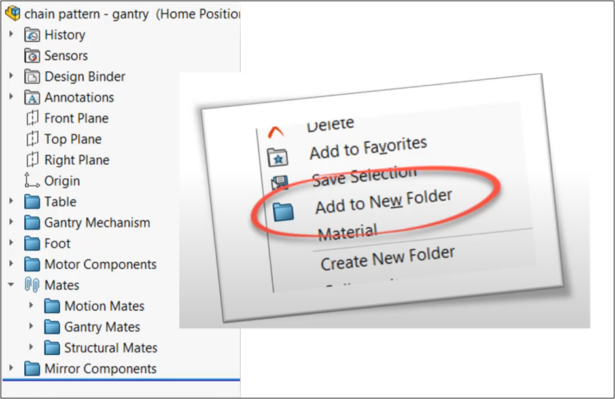
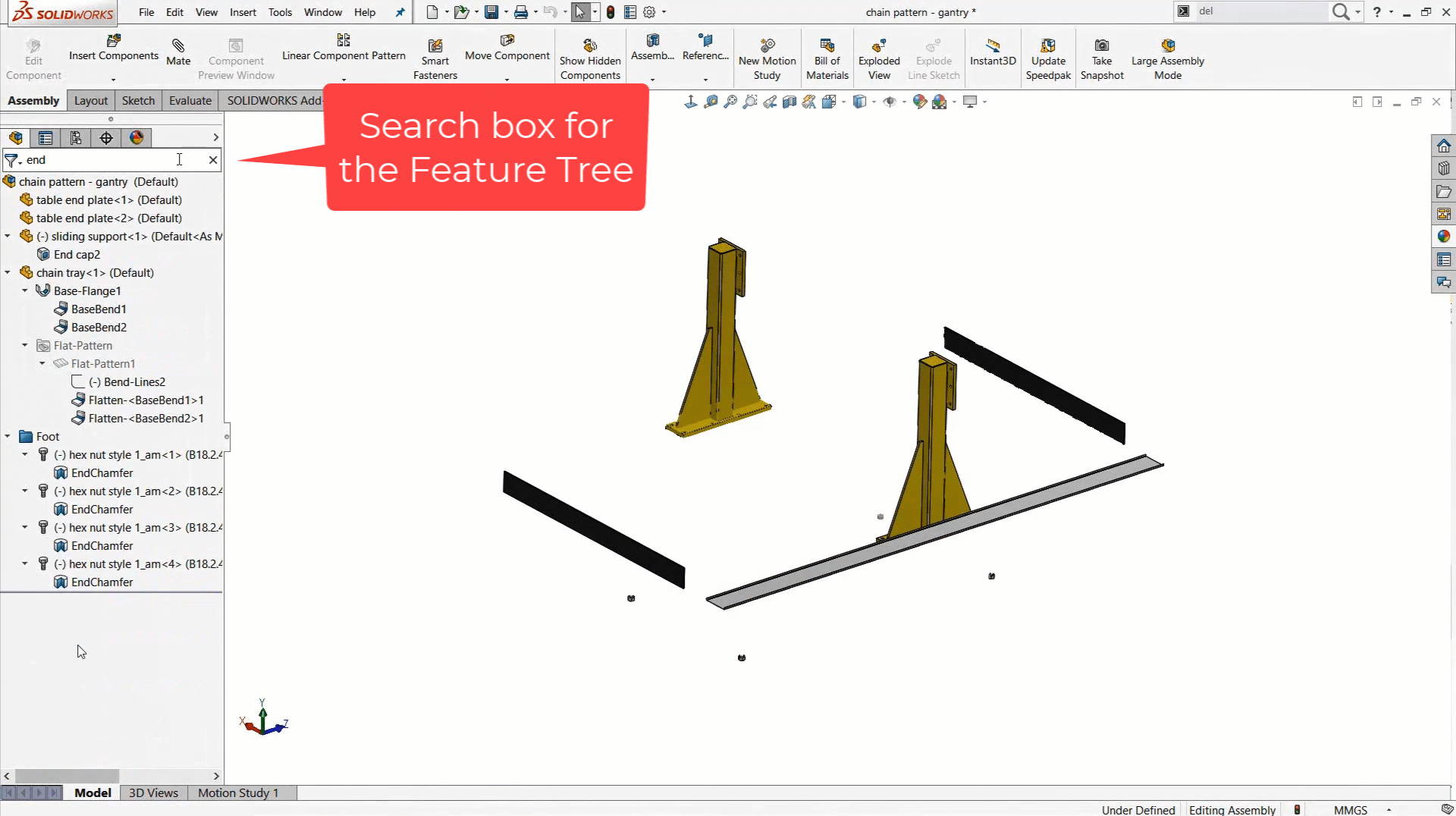
你可以透過資料夾來進行整理,甚至重新命名各個特徵,這樣做將能讓你善用其最強大的搜尋功能。在設計樹的最上方,有一個搜尋列,當你輸入文字時,系統會自動即時篩選並過濾特徵樹中的內容。
- 使用 SOLIDWORKS 指令搜尋(Command Search)
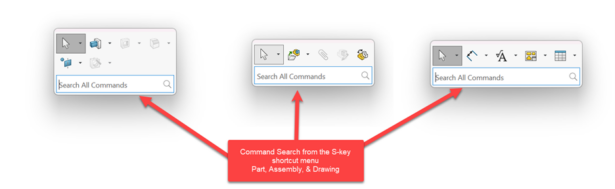
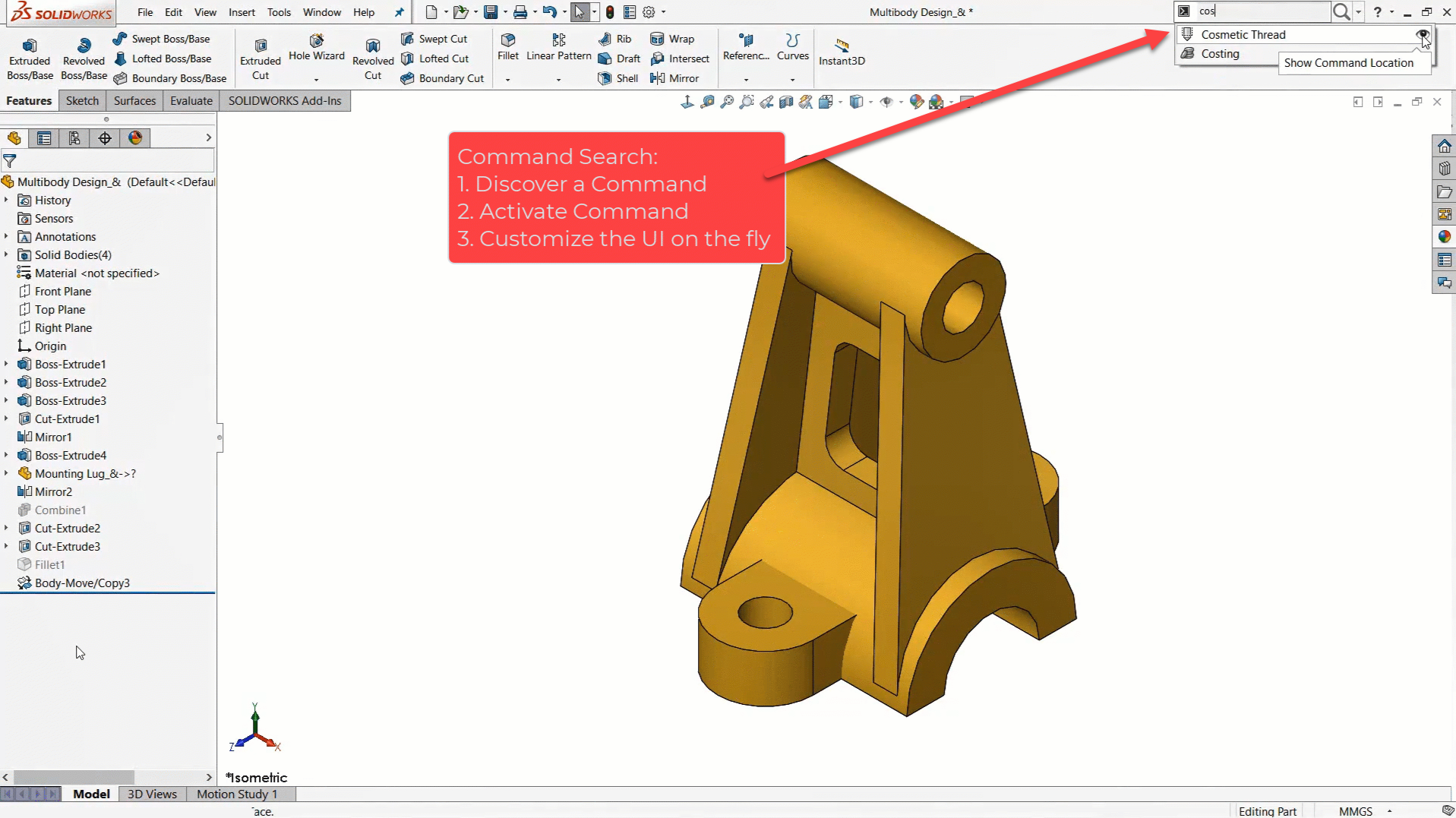
如果只能選擇一個功能來分享,那一定會是指令搜尋。這是我幾乎對所有人都會分享的功能,不只是在課堂上,包含 SOLIDWORKS 示範、SOLIDWORKS 技術支援等各種場合。無論是剛入門的新手,還是經驗最豐富的資深使用者,它都能有效節省時間。指令搜尋是使用幾乎所有 SOLIDWORKS 指令最快速的方式。它的運作方式是直接略過選單,只要輸入指令名稱的前幾個字母,就能立即存取對應的指令。
此外,你還有兩種方式可以存取它。多年來,介面右上角一直都是指令搜尋的位置;而近期,它也被加入到 S 鍵快捷選單中。只要按下「S」鍵並開始輸入,就能輕鬆存取任何指令。
小技巧:在學習 SOLIDWORKS 的過程中,指令搜尋特別實用,因為它甚至會顯示該指令在選單中的實際位置,幫助學習者更深入了解 SOLIDWORKS 的功能架構。
- 透過快速存取 SOLIDWORKS 說明檔查詢解決方案
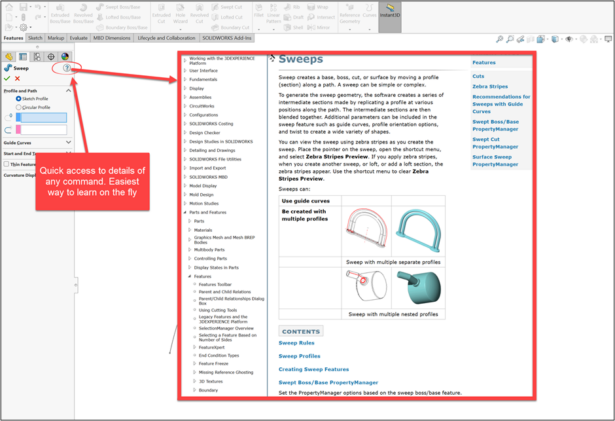
這裡分享一個產業內的「小祕密」:沒有人什麼都懂。如果有人告訴你相反的說法,那他就是在說謊。即使是 SOLIDWORKS 代理商中經過認證的菁英專家,有時也仍然需要查資料。而 SOLIDWORKS 的說明檔正是我們快速完成這件事的方式。
請留意在啟用中指令角落出現的問號圖示。點擊該圖示後,系統會直接帶你前往該指令對應的相關說明檔。這是取得詳細資訊、進一步理解 SOLIDWORKS 功能運作方式的最快途徑。
- 學會理解 SOLIDWORKS 的視覺回饋
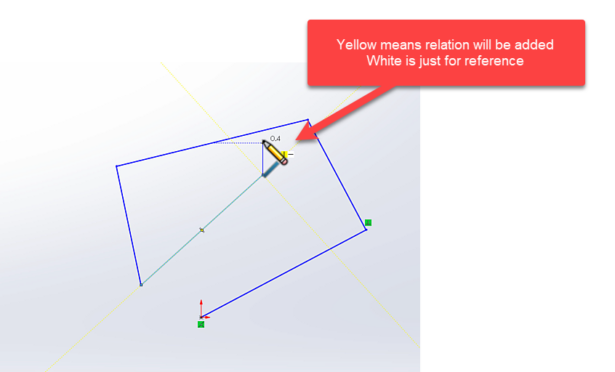
SOLIDWORKS 一直在「跟你說話」,只是你需要學會它的語言,並且用心去聽。當然,SOLIDWORKS 並不是真的用文字對你說話,而是透過顏色、圖示、符號與文字等圖形化提示向你傳達訊息。這些視覺線索能提供你大量關於目前狀態與下一步該怎麼做的重要資訊。
只要你多加留意,這些視覺回饋甚至能大幅加快你的建模速度。
以下是一個在草圖繪製時最好的例子之一:黃色的關係代表該關係將會被加入,而白色則表示它僅作為視覺輔助提示。
- 單位與方程式支援彈性語法
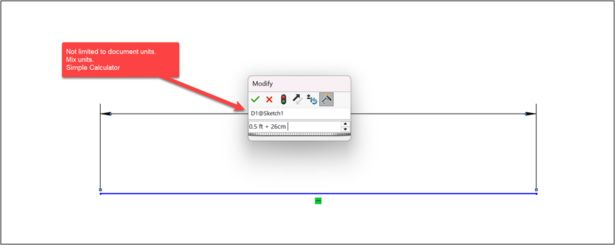
在建立幾何時,輸入尺寸與數值是一個關鍵步驟,而在 SOLIDWORKS 中輸入數值的彈性,其實遠比多數使用者所認知的還要高。你知道嗎?你不一定要受限於文件本身的單位系統。只要輸入正確的單位語法,你就可以使用任何適用的單位來進行設計。
舉例來說,如果你目前使用的是公制單位,但某個尺寸你是以英吋為單位記得,只要直接輸入「2 in」,SOLIDWORKS 就會自動將其轉換為文件所使用的單位。你還可以進一步輸入基本的數學運算式,讓尺寸輸入欄位變成一個簡易計算機。甚至可以混合使用不同單位,例如「2in + 10mm」。以下是一張方便隨手查閱的快速對照表:
單位 SOLIDWORKS 單位語法
英吋 in
英尺 ft
公分 cm
毫米 mm
公尺 m
- 快速且輕鬆地新增中間平面與偏移平面
平面是用來建立幾何的重要核心工具。有些平面設定較為複雜,需要花費較多時間與精度;而有些則可以快速建立,讓你盡可能維持高效率地持續建模。以下是我認為在 SOLIDWORKS 中新增參考平面最快速、也最實用的兩種方式:
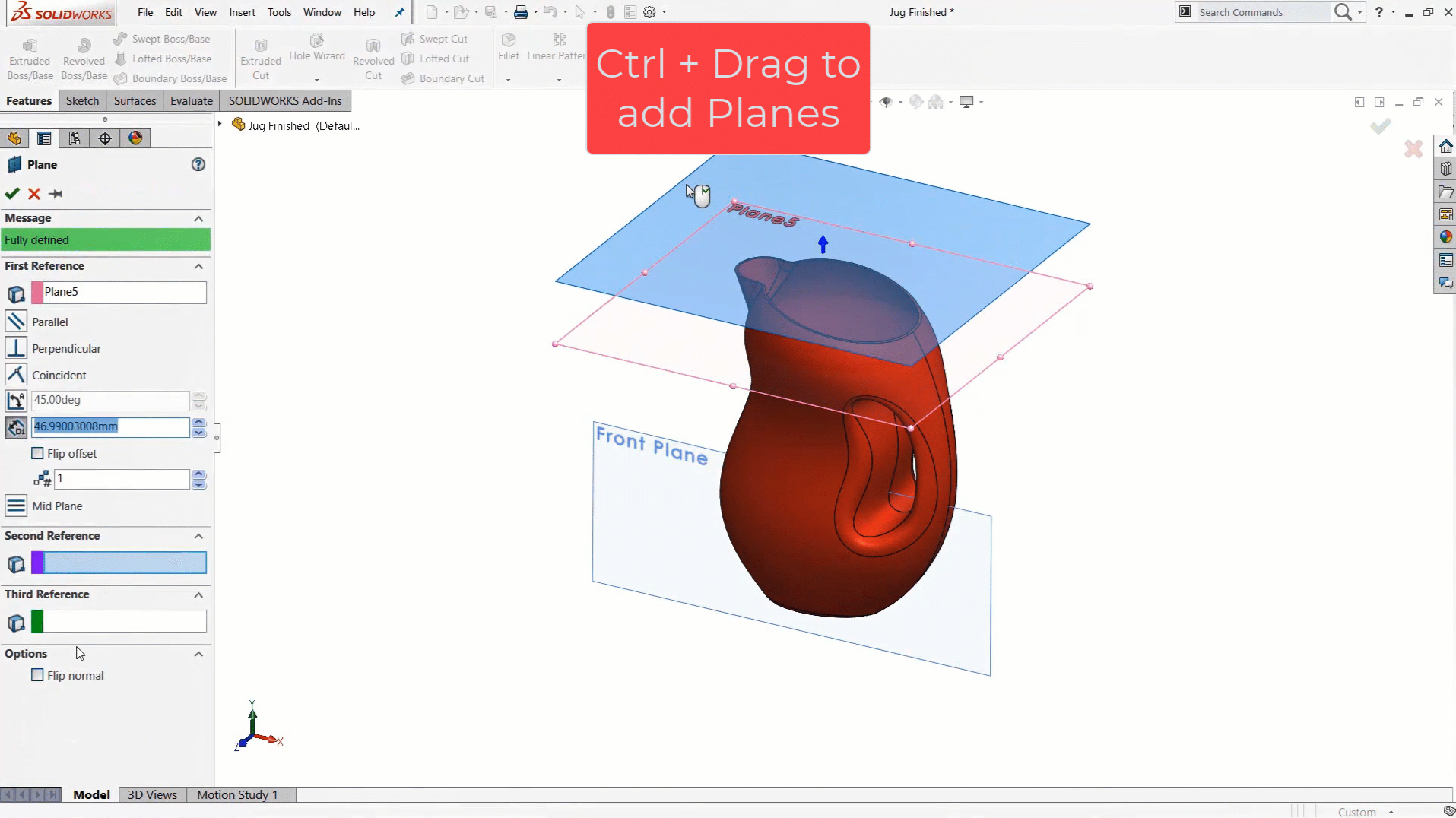
中間平面
只要點選任意兩個面,即可在兩者的中間位置新增一個平面。這是新增一個「確定位於幾何中央」的新平面最簡單的方法。
小技巧:善用設計意圖來維持模型的對稱性,能讓這類操作變得更加直覺、也更容易維護。
偏移平面
按住 Ctrl 鍵,並從既有平面拖曳,即可新增一個具有偏移距離的新平面。快速、簡單,而且能有效完成需求。
- 善用選取篩選器(Selection Filters)
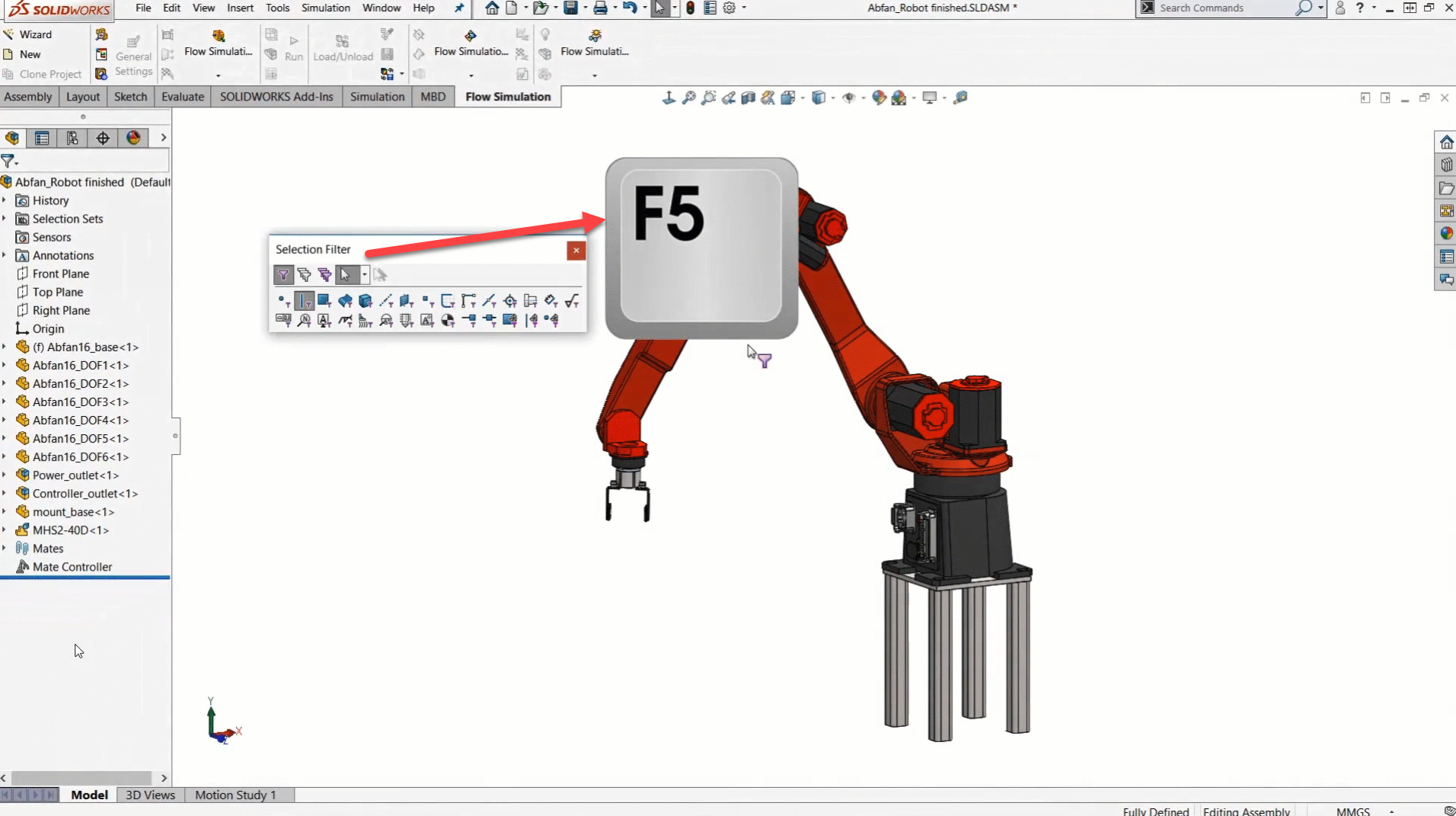
在特徵非常密集的模型,或是零組件眾多、畫面雜亂的組合件中,要精準選取正確的邊線、面或頂點,就像是在暴雨中挑出一滴雨水一樣困難。為了讓選取操作更容易,你可以使用選取篩選器。事實上,多數進階使用者都會隨時保持篩選器工具列為啟用狀態。
按下 F5 鍵即可開啟篩選器工具列,讓你自行選擇要啟用哪些篩選條件;按下 F6 鍵則可開啟或關閉篩選功能本身。我經常看到一種情況是,許多人在不自覺按到 F6 的情況下誤啟用了篩選功能,接著便發現自己無法選取任何幾何實體。
- 在組合件中輕鬆移動與旋轉零組件
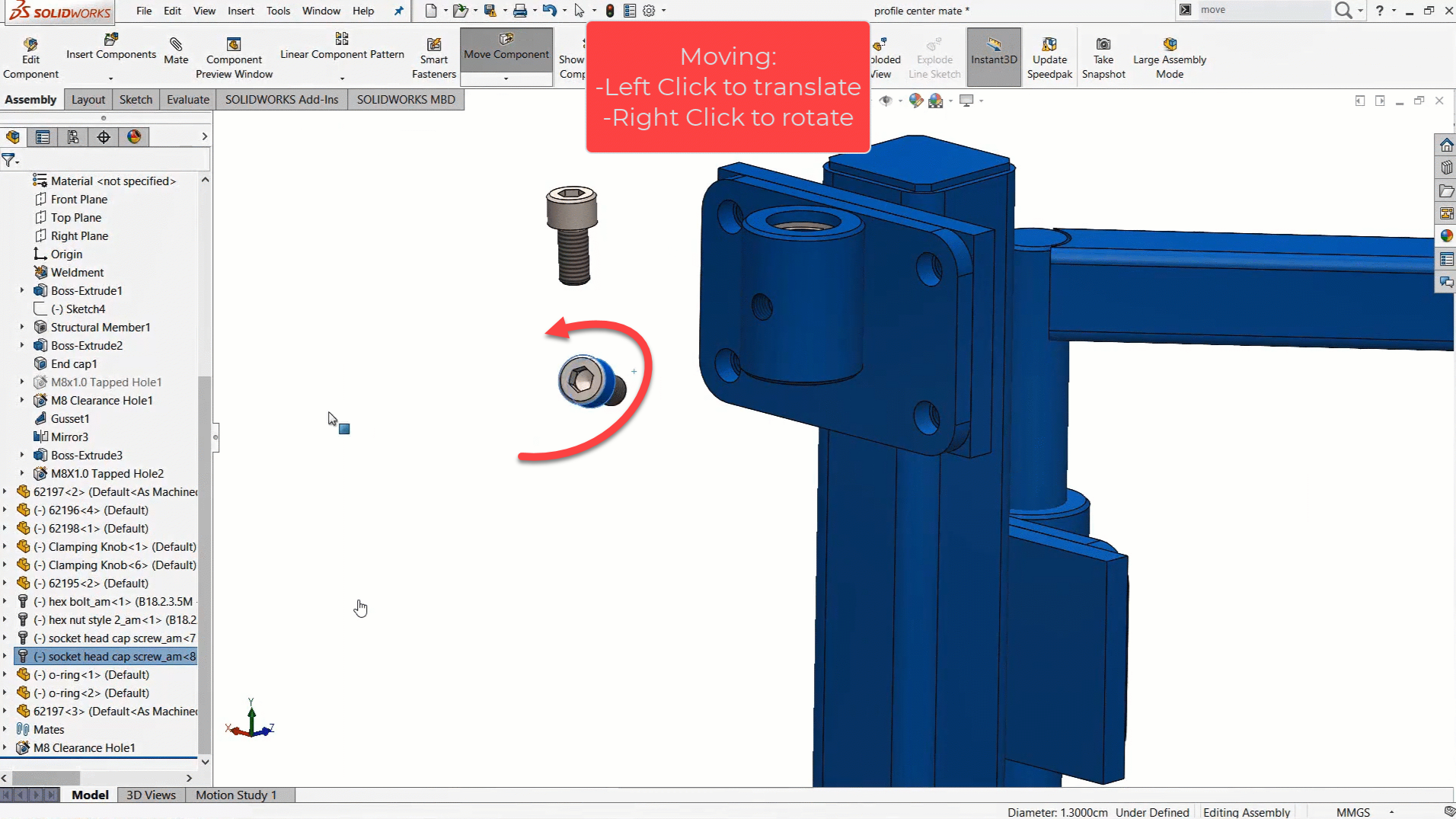
在建立組合件的過程中,你會在圖形區中移動零組件,以協助它們透過配合正確定位。對大多數使用者而言,按住滑鼠左鍵點選零組件即可將其拖曳移動,這點相當直覺;但許多人可能不知道,以滑鼠右鍵進行相同的點擊並拖曳動作,則可以讓零組件原地旋轉。
這個操作能大幅簡化在組合件中進行零組件預先定位的流程,讓零組件在加入配合前,就已經處於適合進行配合設定的位置。
- 重複執行上一個指令-不需要快捷鍵
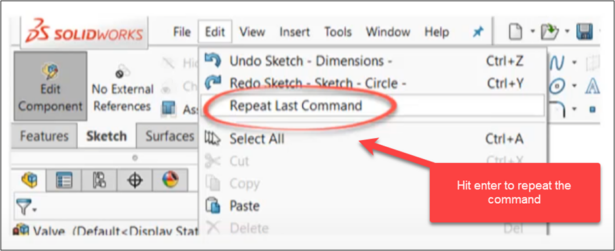
真正耗費時間的,往往不是做一次,而是不斷重複同一個動作。為了節省這些時間,你可以使用 Enter 鍵來快速啟動上一個使用的指令。可以把這個功能視為一個自動對應到你最後執行動作的快捷鍵。
這個方式適用於多種操作情境,例如草圖繪製、特徵建立或組合件相關作業。
- 使用「正向」視圖
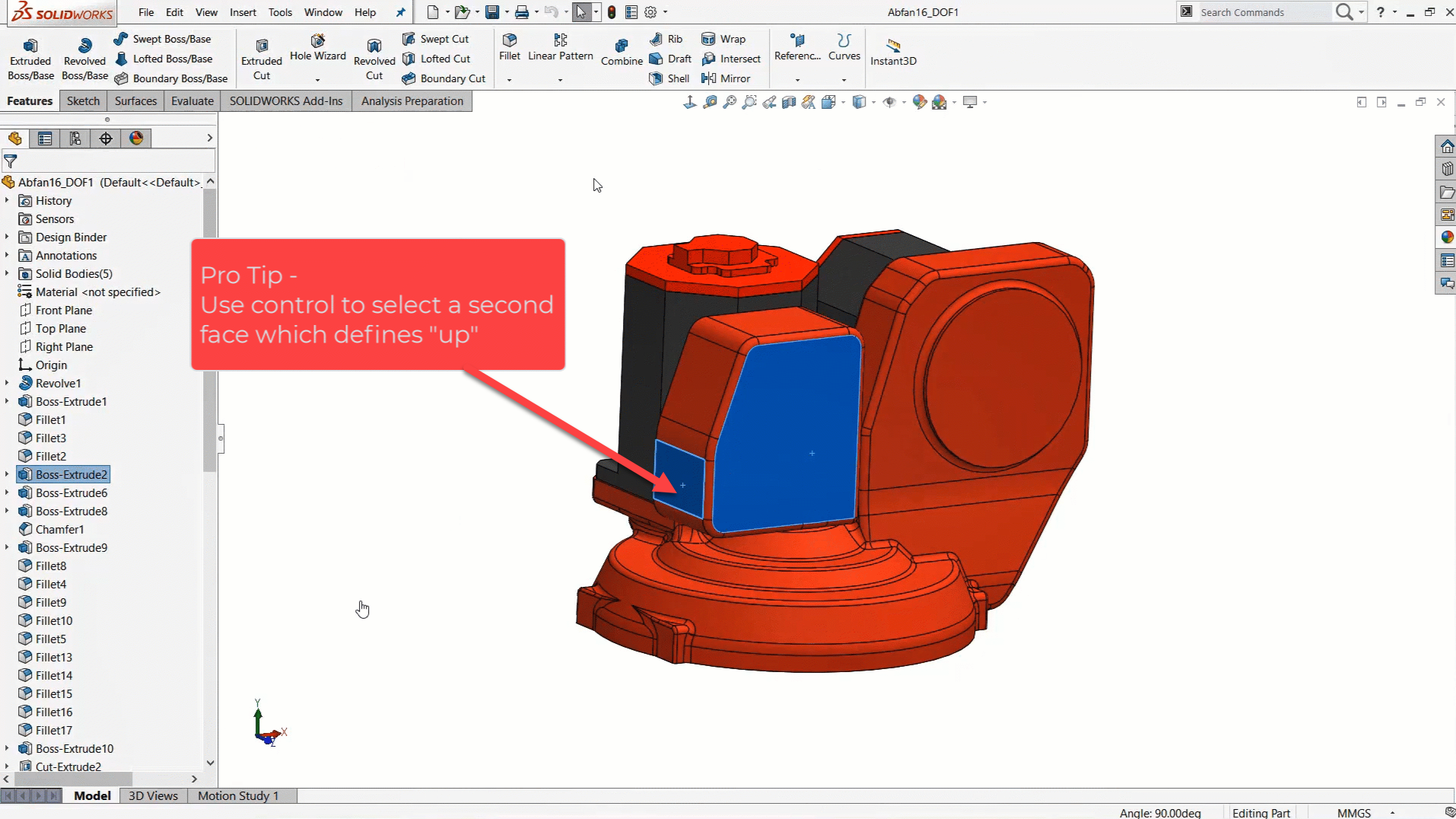
在檢視模型時「正向」代表的是以垂直於該物件的角度正面觀看。但在3D空間中這個概念其實存在一定的模糊性,因為還會有上/下、前/後之分。因此,Normal To 指令可用來切換「正向於正方向」以及「正向於負方向」的視圖(也就是前/後或上/下)。
只要持續點擊該按鈕,系統就會不斷翻轉視圖方向。
小技巧:若想進一步控制視圖的方向,可在選取第一個面後按住 Ctrl 鍵,再選取第二個面,該第二個面將用來定義「向上方向」,同時仍保持正向於第一個面。
- 使用「縮放至選取項目」與「上一個視圖」讓模型導覽更輕鬆
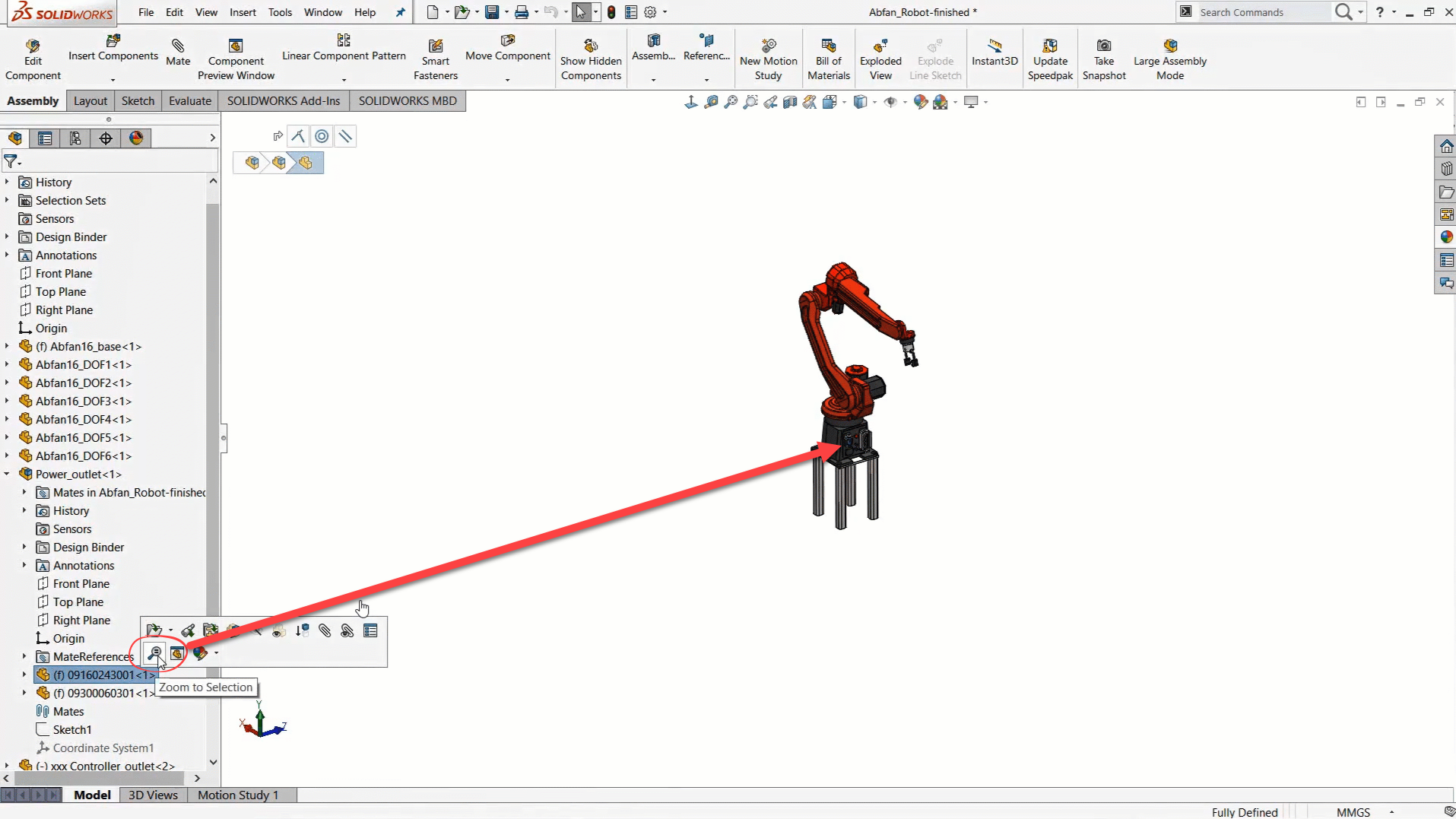
以下這兩個視圖指令非常實用,但並不容易被使用者發現。我認為其中一個原因,可能是它們的圖示本身並不夠直覺,因此使用者往往不容易自行察覺這些功能的存在。
「縮放至選取項目」的功能正如其名稱所示:系統會將畫面縮放至你所選取的物件,並自動符合螢幕顯示範圍。這有點像是直接「瞬間移動」到模型中的某個特定特徵或零組件。
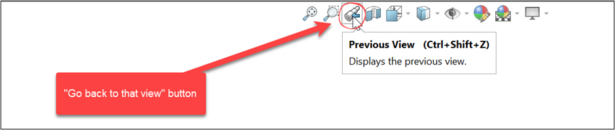
「上一個視圖」則是用來返回先前的視角方向。試想一下,當你在螢幕上向他人展示模型時,對方突然說:「等一下,回到剛剛那個畫面!」你往往很難精準地調回原本的視角;但只要點擊這個按鈕,就能輕鬆做到。持續點擊的話,系統還會依序回到你先前檢視過的所有視角方向。
- 透過 Shift 鍵輕鬆加入相切尺寸
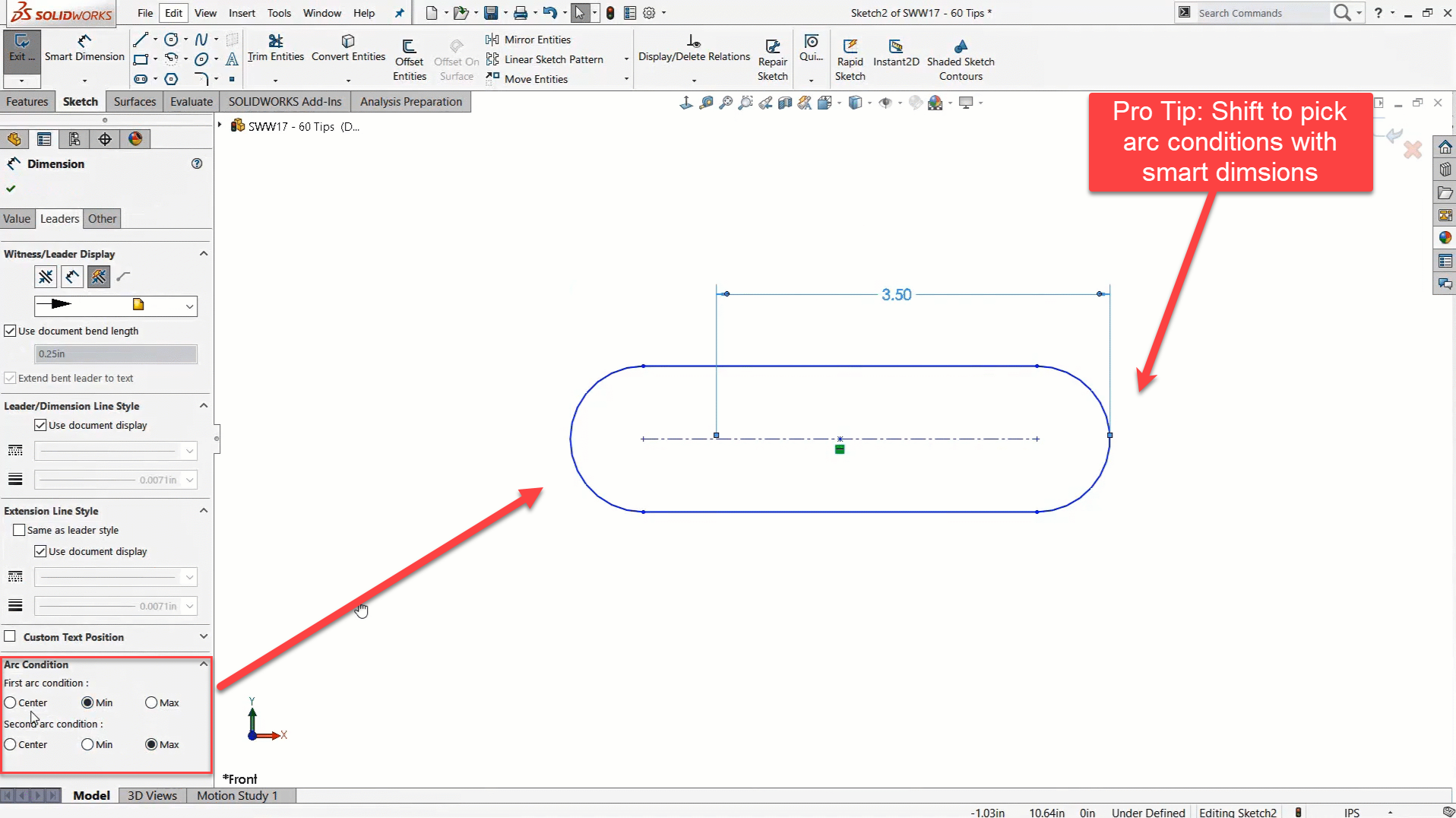
當你想要對圓形或曲線幾何加入智慧尺寸時,如果是標註到其中心點,操作其實相當容易;但若你想標註到其他位置,在不知道這個技巧的情況下,往往會讓人感到幾乎無從下手。
當你按住 Shift 鍵並點擊「新增實體」來加入尺寸時,系統會將尺寸標註到相切點。在需要加入這類尺寸標註的情境下,這個技巧可是非常關鍵的。
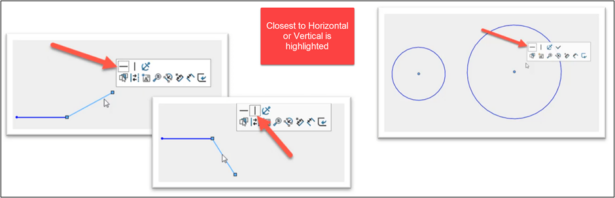
- 判斷線段是水平或垂直
單純用眼睛判斷一條線是水平還是垂直,往往比想像中困難。在 XY 平面 上,這件事相對直覺;但只要是在其他任何平面上,就會變得相當不容易,這其實是3D空間建模所帶來的自然結果。
SOLIDWORKS 可以透過在畫面左側進行反白顯示,或是在右鍵快顯選單中以方框標示的方式,告訴你該線段是較接近水平還是垂直。就如同我們在第 4 點所提到的,SOLIDWORKS 一直都在「跟你說話」,而學會如何聆聽,則需要不斷練習。
- 使用 Biad 來加入角度尺寸
在3D空間中繪製水平或垂直線段相當容易,只要直接繪製,系統就會自動對齊定位;但若是繪製有角度的線段,則需要多幾個步驟,往往會耗費較多時間。Biad(可視為 3D 空間中 Triad 的概念延伸,但應用於 2D 草圖)是加入線段角度尺寸最快速的方法,而關鍵就在於啟用它時的點擊順序。
首先,點擊線段本體(不要點在端點上);接著,點擊將作為 Biad 中心的端點;最後,再點擊其中一條 Biad 參考線,用來定義角度。
- 持續探索 SOLIDWORKS
我的最後一個建議,就是保持好奇心,持續探索並學習 SOLIDWORKS。我所教過的一些最佳技巧,當初其實都隱藏在新版推出時的新增功能介紹之中。2010 年時被視為最佳的工具與功能,到了 2025 年,早已不再是最適合使用的選擇。這正是 SOLIDWORKS 的迷人之處——它不斷進化,而你也應該如此。
成為進階使用者關鍵更多在於心態,而不只是技術層面。我所認識的每一位專家,過去都曾因功能受挫、被草圖搞得一頭霧水,或對使用者介面感到不知所措;但他們都選擇持續前進。這些技巧與訣竅並不是作弊密碼,它們只是你需要學會如何善用的工具而已。
所以,我的最後一個建議其實很簡單:持續探索、勇於犯錯、持續學習並保持好奇心,如此一來,總有一天你將成為一位 SOLIDWORKS 進階使用者。
資料來源:SOLIDWORKS原廠
作者:Stephen Petrock